

カテゴリ 特集・連載
iPhoneアプリ開発日記【第6回】リラックス音楽アプリを作る
2014/02/09 16:36


この物語は、Objective-Cに関して何の知識も無いライターが、自作アプリをリリースするまでを追う完全ドキュメントである。
▼ 前回までの記事はこちら。
【第1回】Apple Developer Programへの登録方法
【第2回】Xcodeの基本知識と使い方
【第3回】画面遷移するアプリを作る
【第4回】音が鳴るアプリを作る
【第5回】ギターアプリを作る
こんにちは、いっしーです。前回で(一応)楽器アプリを作ることができました。
さて今回からは、「App Storeでリリースする!」という明確な目的を持って、アプリの制作をしてみたいと思います!
アプリを決める
まずは当然ながら、どんなアプリを開発したいか決めます。
私は眠れないときに「ゆったりした音楽を聴きたい」と思う事があるので、「リラックス音楽アプリ」を作ってみようと思います。(簡単そうだし…w)
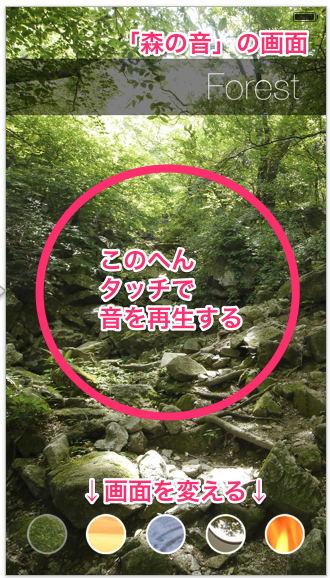
なんか「森の画像」とか「暖炉の画像」とかページがあって、画面中央をタッチすると音が鳴る…みたいな。
※商用として成功したいなら、本当はデザインカンプや競合アプリのリサーチ等を行う必要がありますが、今回はその辺どーでもいいのでやりません!
まずはプロジェクトの作成
まずはプロジェクトを作りましょう。以前説明した事なのでサラッといきます。
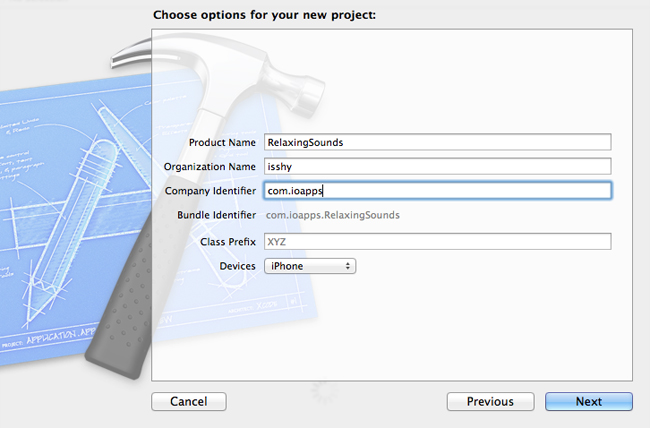
「Create a new Xcode project」> 「Single View Application」を選択します。
・Product Name:「RelaxingSounds」で設定
・Organization Name:「isshy」で設定
・Company Identifier:「com.ioapps」で設定
・Devices:「iPhone」で設定
素材を用意する
素材を用意します。今回は、背景用の画像5枚と、ボタン用の画像5枚、音素材5つを用意しました。
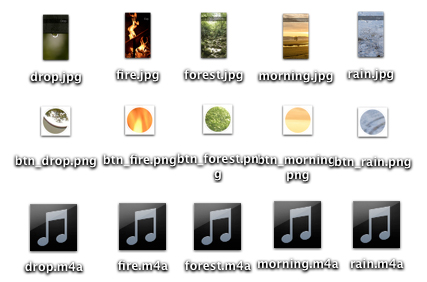
Xcode左カラムの「Supporting Files」の中に突っ込んじゃいましょう。
画面を用意する
「Main.storyboard」を選択し、「Image View」を配置。右カラムの「Image」プルダウンを「forest.jpg」に変更します。
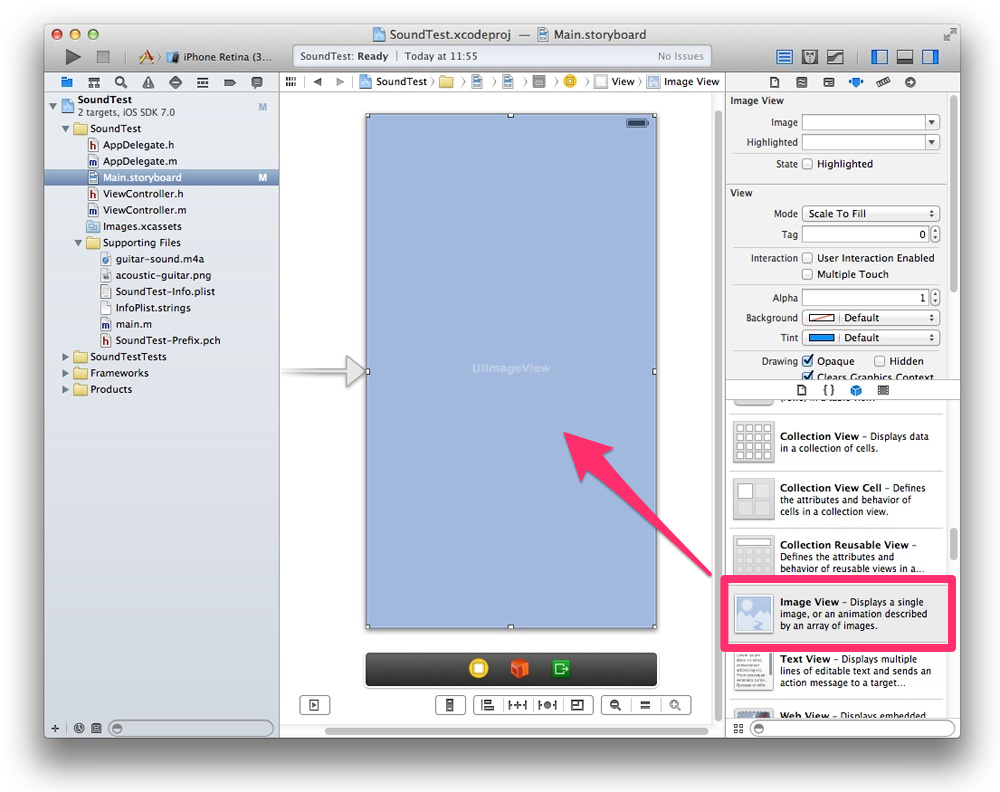
表示は「Aspect Fit」にします。
「フレームワーク」を追加
右カラムの最上層「SoundTest」を選択し、「Build Phases」>「Link Binary With Libraries」から「AVFoundation.framework」を追加します。
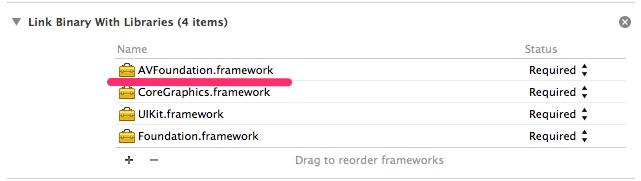
「ViewController.h」の #import <UIKit/UIKit.h> の下に、忘れず記入しましょうね。
#import <AVFoundation/AVFoundation.h>
ちょっと早歩きで来ちゃいましたが、ここまではもう既に3回やってるので大丈夫ですね。
音を実装する
音を実装する工程です。
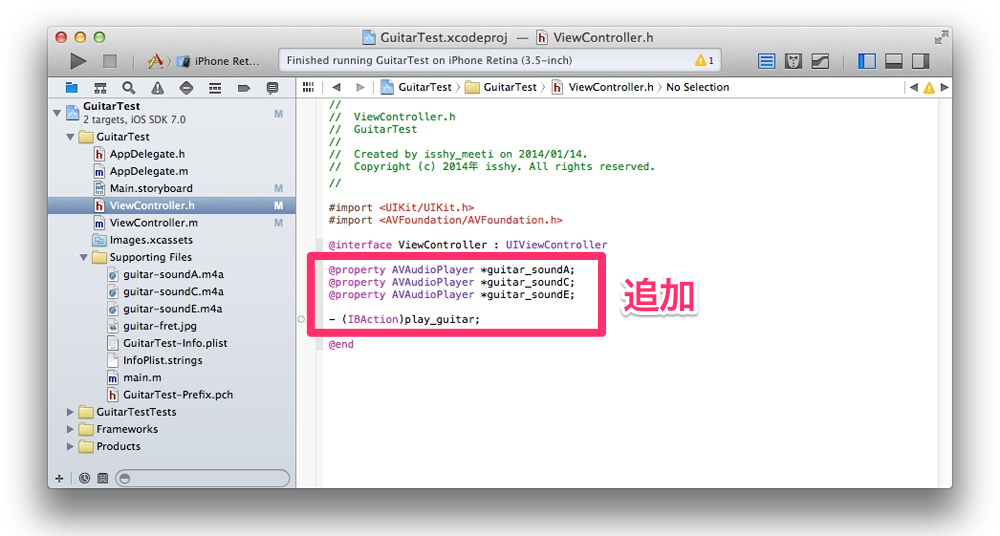
「ViewController.h」の @interface ViewController : UIViewController の下に以下を記述します。
@property AVAudioPlayer *forest;
– (IBAction)playSound: (id)sender;
次に、「ViewController.m」の @implementation ViewController の下に以下を記述します。
– (void)viewDidLoad {
[super viewDidLoad];
NSString *path1 = [[NSBundle mainBundle] pathForResource:@”forest” ofType:@”m4a“];
NSURL *url1 = [NSURL fileURLWithPath:path1];
self.forest = [[AVAudioPlayer alloc] initWithContentsOfURL:url1 error:NULL];
}
– (IBAction)playSound: (id)sender {
UIButton * PressedButton = (UIButton*)sender;
switch(PressedButton.tag)
{
case 1:
if (self.forest.playing) [self.forest stop];
else {
_forest.numberOfLoops = -1;
[self.forest play];
}
break;
}
}
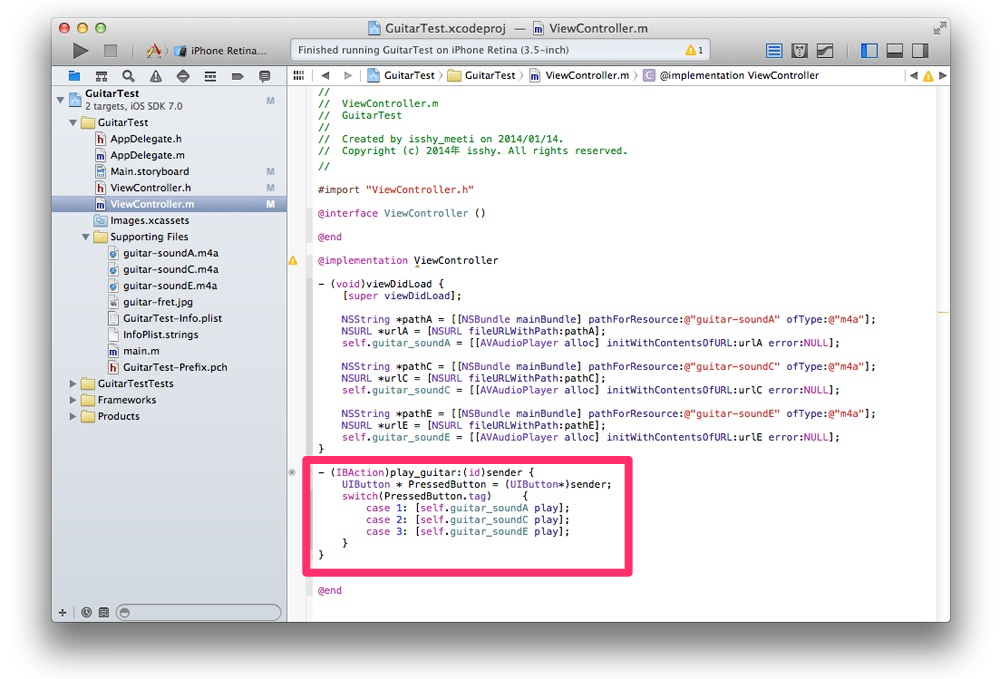
タグは「1」に設定しますね。(タグによる振り分けについては前回やったので大丈夫ですね?)
ちなみに、タグの中に「//」を入れると、その行はコメントとして処理されます(プログラムには影響がでません)。
ボタンにアクションとタグを割り当てる
「音を出す」動作をボタンに割り当てる工程です。
Xcode右下のツール一覧から「Button」を選び、画面の真ん中に配置。小さすぎると押しづらいので、広げます。
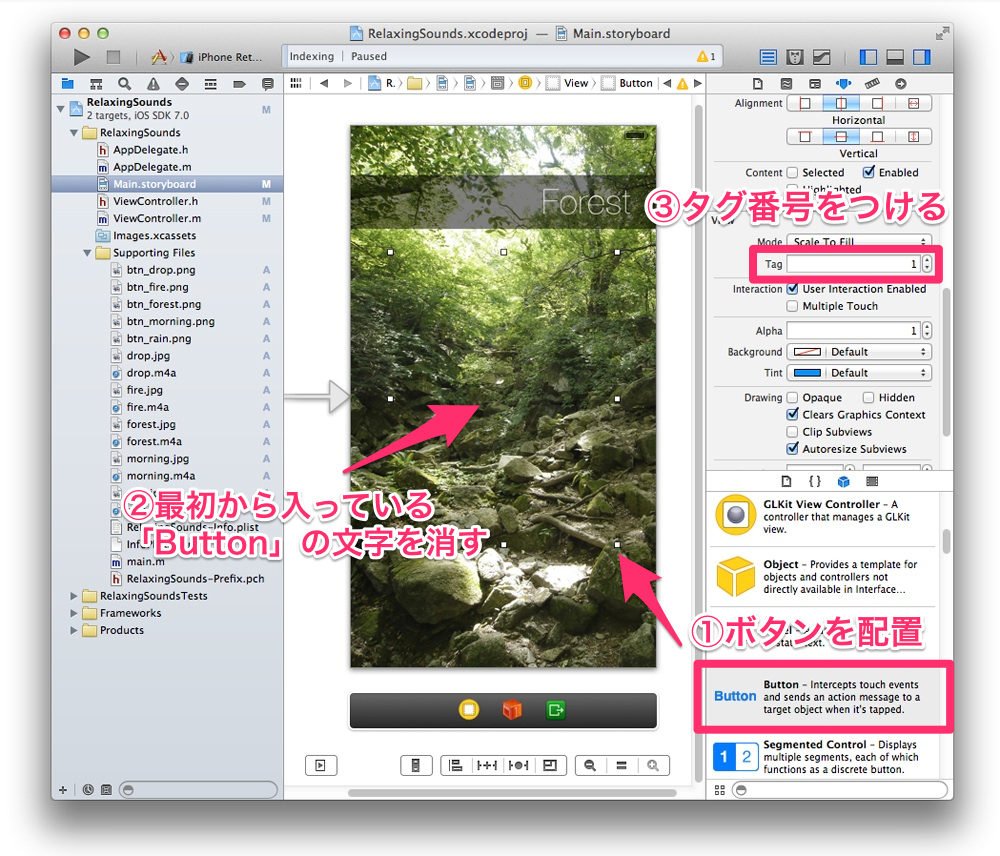
次に、ボタンに最初から入っている「Button」の文字を消し、透明なボタンにします。右カラムの「Tag」を「1」にし、最後に、画面を2分割したあと、「playSound」とボタンを紐づけます。
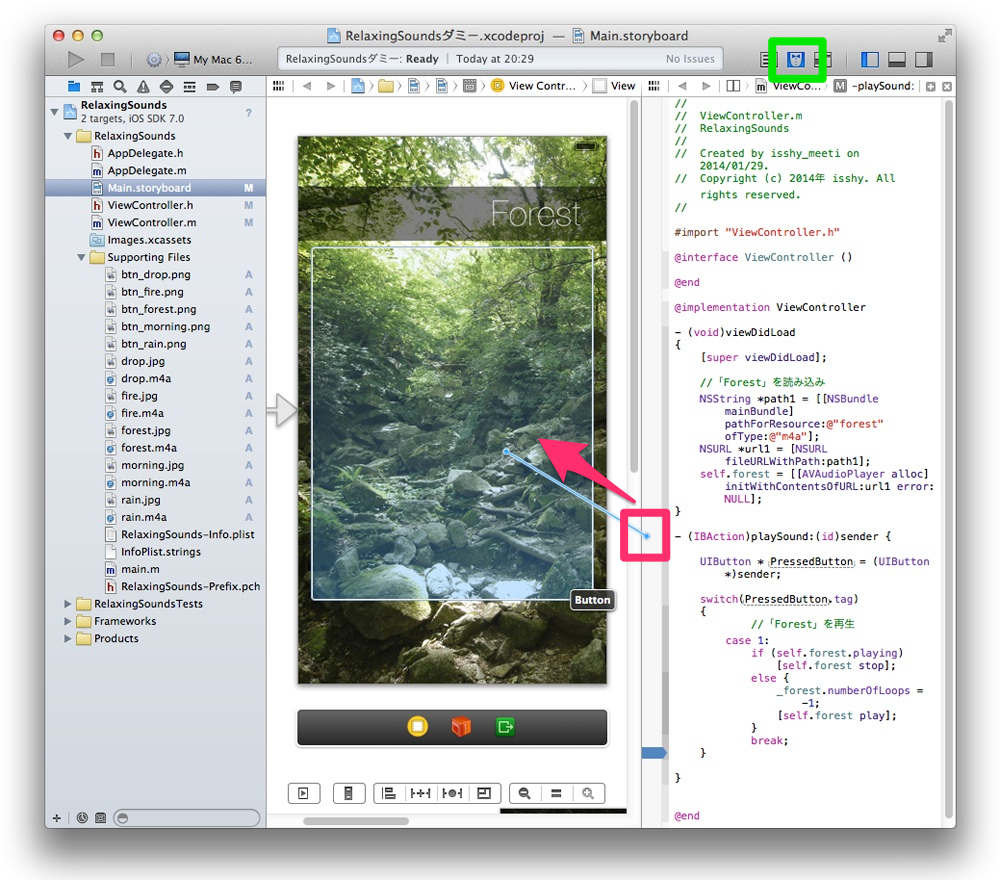
これで、「森の音が鳴る」アプリは完成しました!(ついてこれなかった人は前回の記事を復習しましょう!)
他の音(画面)も追加してみよう
肝心なのはここから。他にも、「朝の小鳥のさえずり」「雨の音」「暖炉の火」「水滴が落ちる音」の4つを追加したいです。
ということで、以前やった要領で、Xcode右下のパーツ一覧から「View Controller」を配置し、画面を増やします。
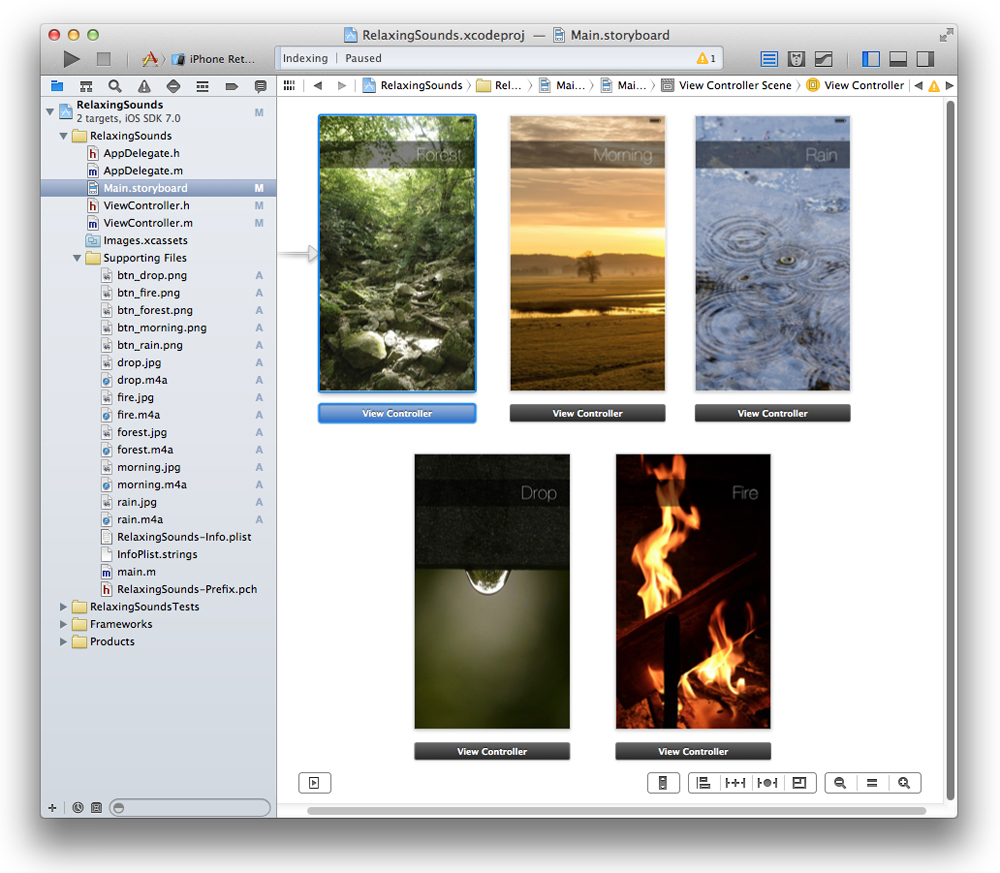
(事情があるので、他の画面の音の実装は一旦待機で。)
次に、「他の画面に遷移するためのボタン」を作ります。それぞれの画面の下方に5つのボタンを配置して、「Background」の項目を変更します。
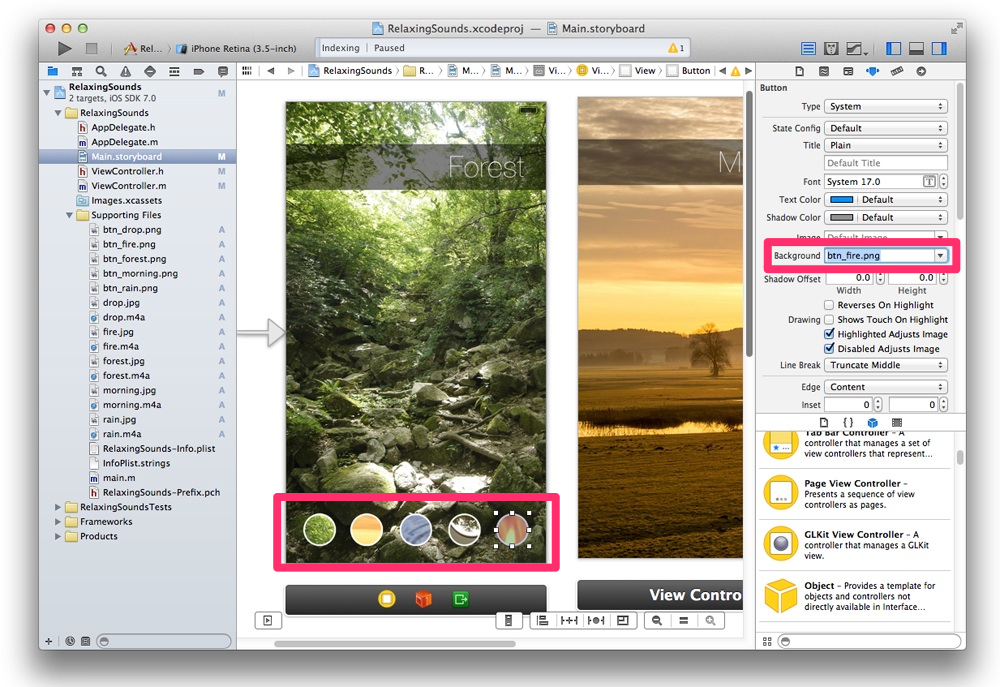
このようになりましたか?これらができたら、コピペして他の画面にも追加させておきましょう。(現在いるページのアイコンは半透明にするなりで差別化させるといいでしょう)
画面遷移をタグで実装する
さぁ、画面遷移を実装する方法です。
最初に思いついたのは、第3回でやった「セグエ」による遷移方法。ボタンを「Control」を押しながらクリックして、そのまま他の画面に持っていって離す、というやり方です。
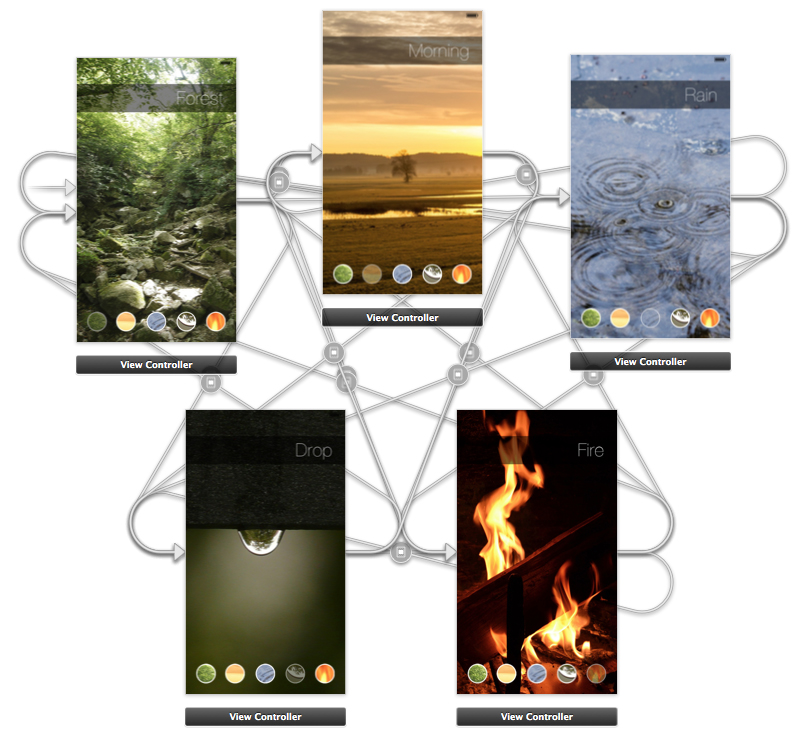
これをやると…グチャグチャじゃねーか!
しかも重いのかよく落ちる。調べてみると、「セグエ」は基本的に一方通行でしか使えないのだそう。先言えよ…。
ということで、タグで画面遷移を行います。(セグエをつける前の状態に戻すには、画面間の矢印をクリックしてdeleteするだけです)
クラスを作る
まず、画面毎に「クラス」というものが必要らしいのです。クラスってなんでしょうね!知りません!
Xcodeのメニュー「File > New > File」から、「Objective-C class」を選びます。
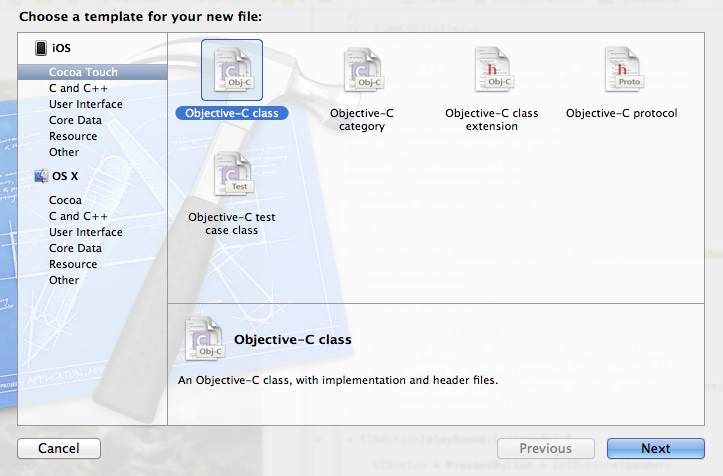
Class「MorningViewController」、Subclass of「UIViewController」で設定します。
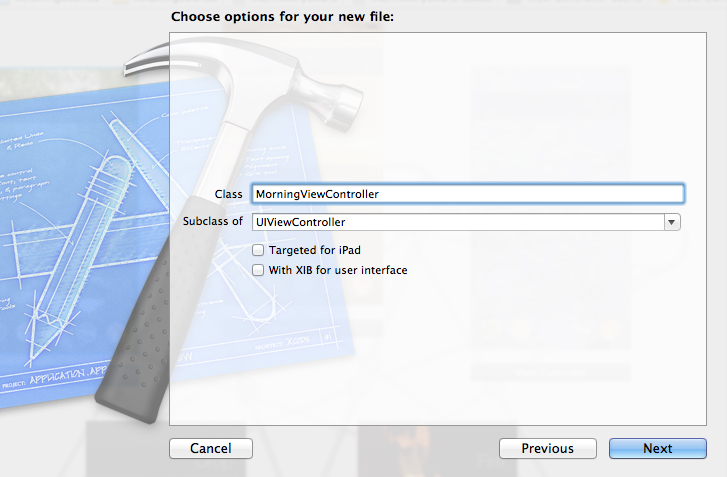
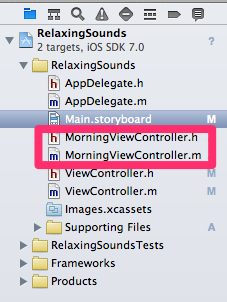
これを完了すると、Xcode左カラムに「MorningViewController.h」と「MorningViewController.m」が追加されます。
「Main.storyboard」の画面に戻り、「Morning」の画面を選択した状態で、右カラムのカードみたいなマークをクリックし、「Class」の項目を「MorningViewController」に変更します。同時に、その下の「Storyboard ID」を「morning」に変更します。
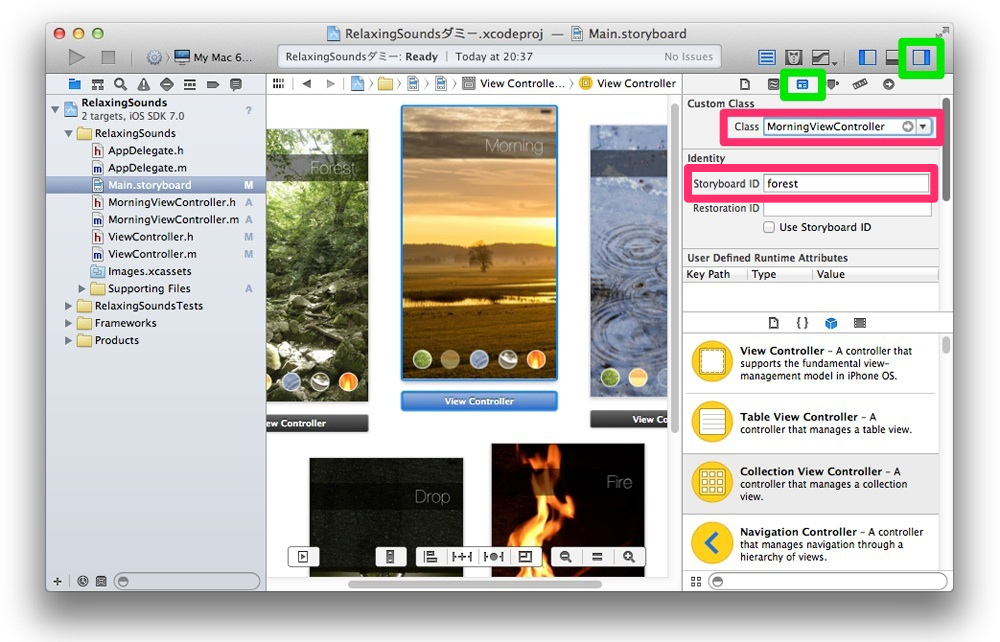
これで、「Morning」画面の下準備が完了しました。
音の実装をしてみよう
あとは、「Forest」と同じように音の実装をしましょう。
「ViewController.h」の #import <UIKit/UIKit.h> の下に
#import <AVFoundation/AVFoundation.h>
を書き、@interface MorningViewController : UIViewController の後に
@property AVAudioPlayer *morning;
– (IBAction)playSound: (id)sender;
を宣言しといて、「MorningViewController.m」に
– (void)viewDidLoad {
[super viewDidLoad];
NSString *path2 = [[NSBundle mainBundle] pathForResource:@”morning” ofType:@”m4a“];
NSURL *url2 = [NSURL fileURLWithPath:path2];
self.morning = [[AVAudioPlayer alloc] initWithContentsOfURL:url2 error:NULL];
}
– (IBAction)playSound: (id)sender {
UIButton * PressedButton = (UIButton*)sender;
switch(PressedButton.tag)
{
case 2:
if (self.morning.playing) [self.morning stop];
else {
_morning.numberOfLoops = -1;
[self.morning play];
}
break;
}
}
と書き、画面中央に透明ボタンを配置…「Tag」を「2」に設定…「playSound」とボタンを紐づける…と、同じことをすればOK。
同じことを他の画面でもやってみよう
これらを5つすべての画面について行います。
・「RainViewController」「DropViewController」「FireViewController」クラスを作る
・それぞれの画面を選択した状態で右カラム「Class」の項目を「○○ViewController」に変更する
・その下の「Storyboard ID」を「○○」に変更する
・それぞれの「○○ViewController.h」にAVFoundationフレームワークを書き、音「*○○」とアクション「playSound」を宣言する
・それぞれの「○○ViewController.m」に、音素材をロードするviewDidLoadと、playSoundのメソッドを書く
・画面上にボタンを設置し、playSoundアクションと紐付け、「Tag」をそれぞれ「3」「4」「5」に設定する
画面遷移用のタグを実装する
最後に、画面遷移用のタグを入れます。
まずはすべての「.m」ファイルの#importに以下を記述します。
#import “ViewController.h”
#import “MorningViewController.h”
#import “RainViewController.h”
#import “DropViewController.h”
#import “FireViewController.h”
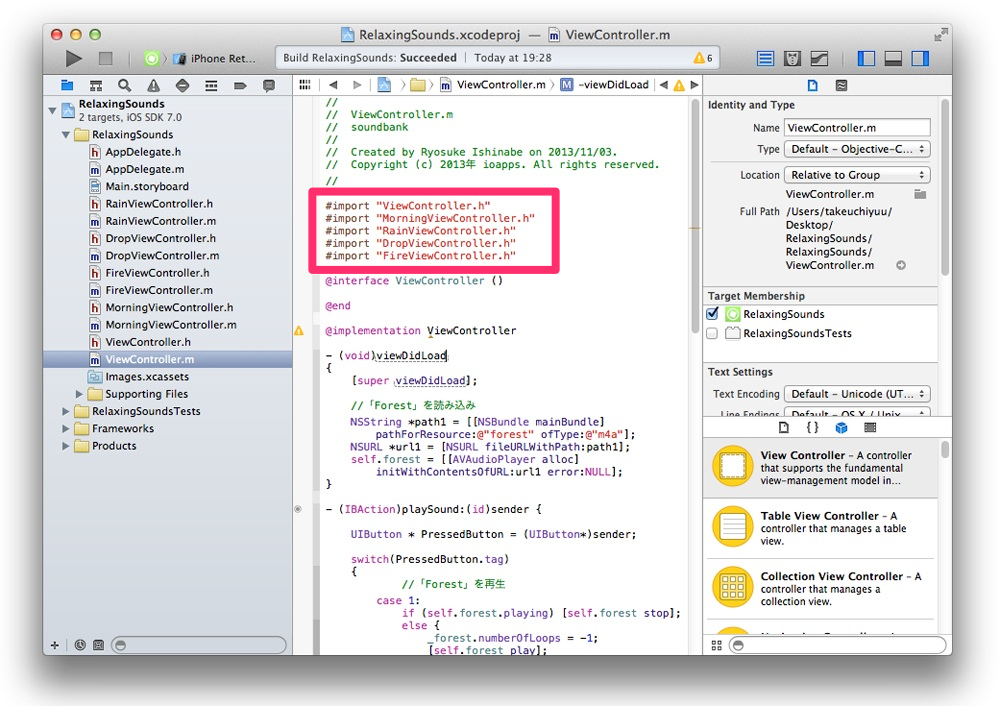
次に、同じ画面内に以下を記述します。
– (IBAction)registeredButton:(id)sender {
UIButton * PressedButton2 = (UIButton*)sender;
switch(PressedButton2.tag)
{
//Forestをストップして「Morning」へ
case 2:
{
[self.forest stop];
MorningViewController *mycontroller2 = [self.storyboard instantiateViewControllerWithIdentifier:@”morning“];
[self presentViewController:mycontroller2 animated:YES completion:nil];
break;
}
//Forestをストップして「Rain」へ
case 3:
{
[self.forest stop];
RainViewController *mycontroller3 = [self.storyboard instantiateViewControllerWithIdentifier:@”rain“];
[self presentViewController:mycontroller3 animated:YES completion:nil];
break;
}
//Forestをストップして「Drop」へ
case 4:
{
[self.forest stop];
DropViewController *mycontroller4 = [self.storyboard instantiateViewControllerWithIdentifier:@”drop“];
[self presentViewController:mycontroller4 animated:YES completion:nil];
break;
}
//Forestをストップして「Fire」へ
case 5:
{
[self.forest stop];
FireViewController *mycontroller5 = [self.storyboard instantiateViewControllerWithIdentifier:@”fire“];
[self presentViewController:mycontroller5 animated:YES completion:nil];
break;
}
}
}
これで完了!ちなみに、画面遷移する前に音が鳴っている場合は停止するようにしました。
(上記のタグは「Forest」用のタグなので、他の画面に挿入する場合は赤文字の部分を変更してください)
各遷移ボタンに「Tag」を付けます(morningの画面に遷移するボタンには「2」、rainには「3」…)。最後に、遷移ボタンと「(IBAction)registeredButton」と紐づければOKです。
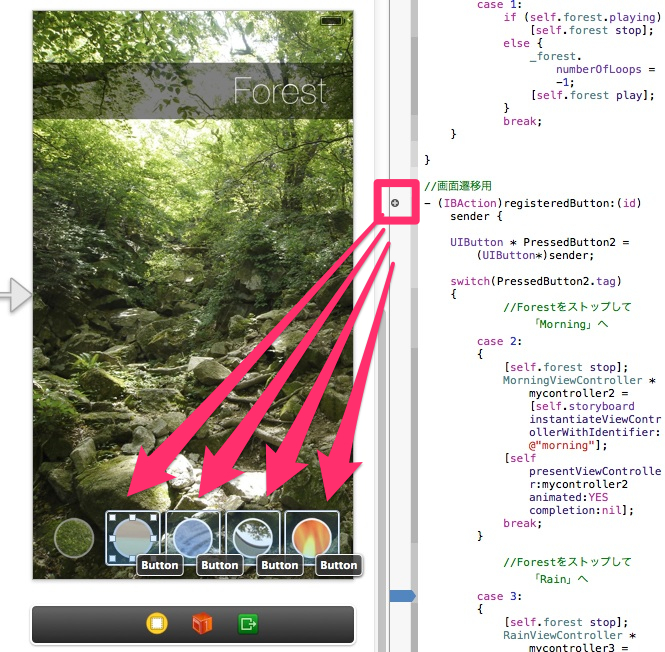
全ページのタグまとめ
最後に、すべてのページのタグを公開するので、自分で作ったものと違いがないか確認してみてください!
⇒ こちらからダウンロード(zipファイル)
次回予告
この連載が無事に続けば…次回は、このアプリをAppleに申請する工程に進みたいと思います。
▼ アプリ開発日記 連載
【第1回】Apple Developer Programへの登録方法
【第2回】Xcodeの基本知識と使い方
【第3回】画面遷移するアプリを作る
【第4回】画像をタッチすると音が鳴るアプリを作る
【第5回】音が鳴るアプリを作る
皆様にお願い
当連載を読んでくださった方にお願いがあります。記事内で紹介されている方法について、
・それ、違くない?
・もっと効率の良い方法知ってるよ
・そのアプリで○○機能を搭載させる方法、調べてみてよ!
などのご意見を、遠慮なくどしどしお寄せくださいませ。よろしくお願いします。
ライター:いっしー








iOS 17.2リリース!日々の情報を書き留められる純正の新アプリ「ジャーナル」が追加。Apple Vison Proに向けての空間ビデオ撮影も可能に
2023/12/13 00:40
iOS 17.1.2リリース。すべてのユーザーに推奨される重要なセキュリティアップデート
2023/12/01 03:27

【攻略】シンギングモンスター:植物島のブリードリストを大公開するぞ!!
2013/07/28 13:48
【攻略】シンギングモンスター:どんどん新たな島に進もう!空島のブリードリストを公開!
2013/08/17 14:00
意外と知らない小技!iMessageの既読機能をきみは知っているか
2014/02/09 13:30
【攻略】シンギングモンスター:新たなモンスター続々!冬島のブリードリストを公開!
2013/08/04 13:03

塗り絵アプリ「Pigment」ではじめる、楽しい「大人の塗り絵」!
2016/07/05 16:45
watchOS 10.2リリース!画面スワイプで文字盤の切り替えが復活。ワークアウト終了の確認の無効化やHomePod連携の強化を実施
2023/12/13 01:16
【攻略】シンギングモンスター:ブリードで新しいモンスターを手に入れる方法
2013/07/21 14:58

パパ、クリスマスプレゼントはこれ買って!本物顔負けのスマホ型玩具が空前のブーム!
2013/11/26 14:32
iOS 17.1.2リリース。すべてのユーザーに推奨される重要なセキュリティアップデート
2023/12/01 03:27

Amazonブラックフライデー、先行セールが開始!AirPods Pro(第2世代)やiPhone 14 Proも割引対象!
2023/11/22 00:01
【攻略】シンギングモンスター:植物島のブリードリストを大公開するぞ!!
2013/07/28 13:48
【攻略】シンギングモンスター:新たなモンスター続々!冬島のブリードリストを公開!
2013/08/04 13:03
意外と知らない小技!iMessageの既読機能をきみは知っているか
2014/02/09 13:30
【攻略】シンギングモンスター:どんどん新たな島に進もう!空島のブリードリストを公開!
2013/08/17 14:00

【ポケモンGO】ホウエン地方のみず・こおりタイプのポケモンが更に追加!昨年に続きサンタ帽子のピカチュウも登場!
2017/12/22 01:24

iPhoneで「Google画像検索」を使う方法が地味に便利です。
2015/10/01 19:00

Appleが「WWDC22」の開催を正式に発表。期間は6月6日から6月10日まで
2022/04/06 01:37

縦シューティングだと思った?実は音ゲーでした!リズムに合わせて敵の攻撃を弾いて倒す異色のリズムゲーム「Ride Zero」
2017/12/24 19:03
iPhoneで「Google画像検索」を使う方法が地味に便利です。
2015/10/01 19:00
![【速報】ファミマが「おでん」を全面リニューアルして発売開始したらしい![PR]](http://i.meet-i.com/wp-content/uploads/famimaoden_140.png)
【速報】ファミマが「おでん」を全面リニューアルして発売開始したらしい![PR]
2016/08/30 11:30
iPhone 6s/6s Plusを買ったらまずダウンロードしたい定番おすすめアプリ!オール無料!
2015/10/05 16:53
iPhoneの音楽を高音質で聴く方法:イコライザーを使いこなそう!
2013/10/14 13:30
ドコモ・au・ソフトバンクのiPhoneで非通知の着信を拒否する方法
2014/02/11 18:35

iPhoneを快適に使うための定期メンテナンスのすゝめ
2014/09/03 10:02
【iPhone★裏技レシピ】iPhoneのマル秘テクニックをまとめてご紹介!
2013/04/15 12:00

【大人のLINE講座】男性必見!女子はこんなスタンプの使い方をする男はNGだった!
2013/08/31 15:08
![ファミリーマートに本格的な焼きとりが楽しめる「商店街」が登場!?[PR]](http://i.meet-i.com/wp-content/uploads/famiyoko_140.jpg)
ファミリーマートに本格的な焼きとりが楽しめる「商店街」が登場!?[PR]
2017/06/26 15:30

東京ゲームショウ 2016で見かけたコンパニオンさんたち
2016/09/20 20:38