

カテゴリ 特集・連載
『突然iPhoneが壊れたら』に備えて、写真を自動バックアップしておくオススメの方法
2014/04/25 11:56



今や世界中で最も使われているデジタルカメラと行っても過言ではないiPhone。
各人が持つその中には、数えきれない思い出が詰まっているわけです。しかし、もしiPhoneに何かあったら!?

というわけで、大切な思い出を失わない為に写真を自動でバックアップする方法をお教えします!
「Google+」を使う
一番オススメはスマートフォンではライバルとも言えるGoogleのサービス「Google+」

Google+と言えば、Googleが提供するSNSとして現れたはいいですが、FacebookやTwitterとくらべてイマイチ盛り上がっていない印象があります。

Google+
価格:無料
カテゴリ:ソーシャルネットワーキング

しかしそのGoogle+、写真の保存に関しては最強といえるサービスなんです!
使い方は簡単Google+アプリを起動してログインしたら、設定の「カメラと写真」から「自動バックアップ」をオンにすればOK。
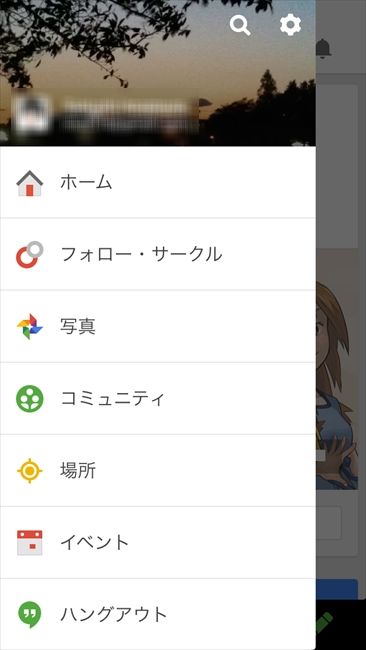
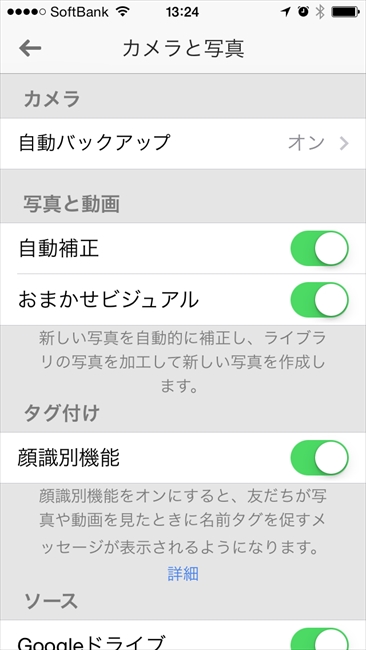
そして何より凄いのが、iPhone内の写真が無料で保存できるんですよ!さらに枚数は無制限です無制限!無料で!
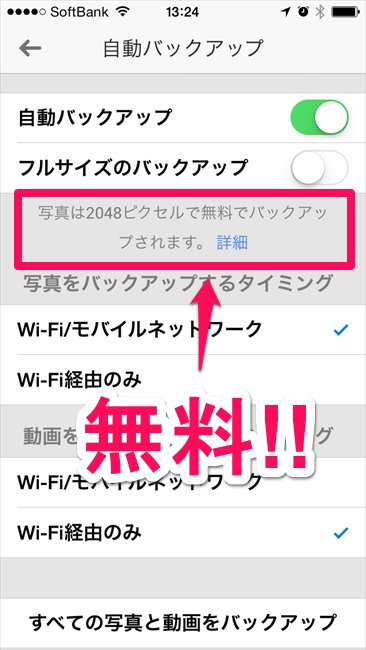
ただし画像の大きさには制限があり、写真のサイズが最大幅2048ピクセルまで。フルサイズで保存する場合はGoogleアカウントに付与されているGoogleDriveの容量(初期15GB)を消費することになります。
「なんだ、勝手にリサイズされるのか」とお思いかもしれませんが、iPhoneで撮った写真の最大幅は3246ピクセル。
リサイズされても6割程度ですし、何よりフルサイズのままだとSNSやブログなどに投稿するにはハッキリ言って大きすぎます。2048もあれば正直、Webの掲載はもとよりL版プリントくらいでも全く問題なく使えます。

アプリとiPhoneの仕様上、保存させたいタイミングでGoogle+アプリを一度起動させなければなりませんが、すぐホームに戻っても10分程度はバックグラウンドで動いてアップロードをしてくれるので安心。
定期的にGoogle+を一瞬立ち上げてすぐホームに戻って大丈夫なわけです。簡単です!
もちろんGoogleのサービスなのでアプリだけでなくパソコンのブラウザからも保存した写真は見ることが出来ます。
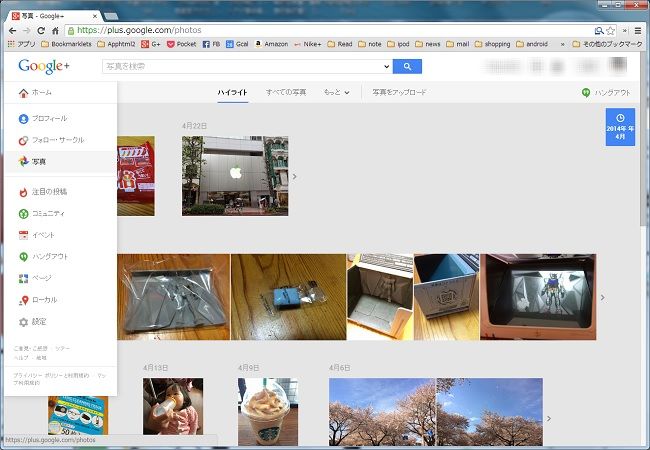
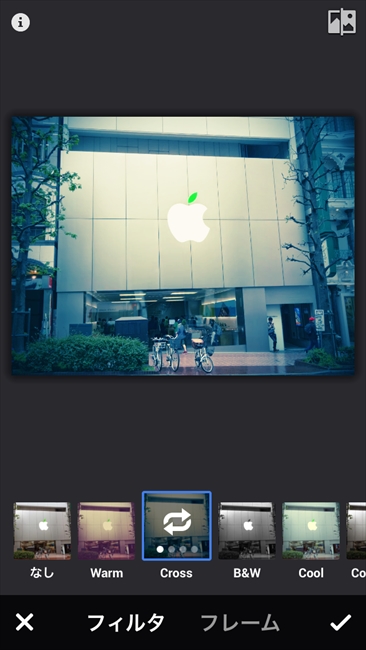
さらに、Google+の写真はアップ後にフィルタでの加工や切り取りや回転などもできるので、まさに至れり尽くせり!
「Dropbox」を使う
オンラインストレージの「Dropbox」でもGoogleと同じように写真を自動で保存することが出来ます。

こちらで使うのは「Carousel」というアプリ。Dropbox製のアプリで写真の保存と共有に特化したものです。

Carousel by Dropbox
価格:無料
カテゴリ:写真/ビデオ
Dropboxのアカウントを設定すれば、アプリ起動と共に自動でカメラロールの写真をDropbox内の「Camera Uploads」というフォルダにアップしていきます。
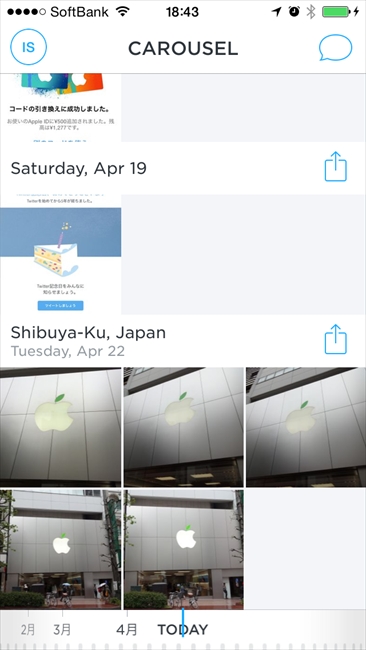
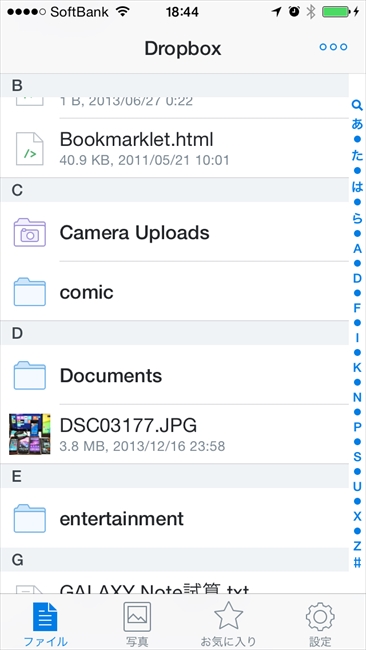
Google+との違いはファイルサイズの指定がないこと。こちらは問答無用でフルサイズの写真がアップされます。
また、Dropboxは容量に制限があるので(無料で2GBから)無制限にアップというわけにはいきません。
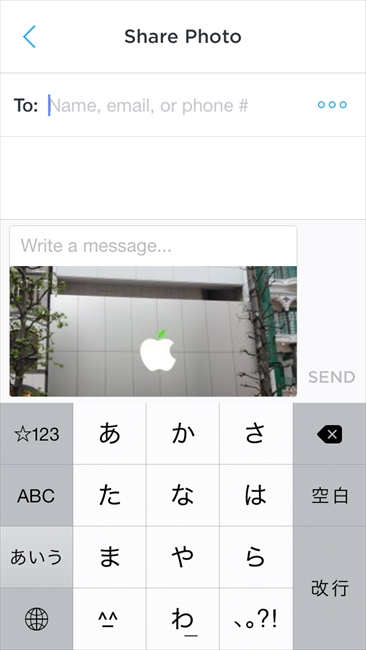
逆にCarouselの強みは共有機能。見た目は相手に画像を送信しているように見えますが、Dropbox間での共有なので通信制限に引っかかることなく大量の写真を友達や家族に見てもらうことが可能です。
またDropboxをインストールしているPCであればブラウザからではなく、写真をデータとして扱えるのも便利です。
フォトストリームじゃダメなの?
さて、ここまでアプリを紹介しておいてなんですが、iPhoneに標準装備されている「フォトストリーム」ではダメなんでしょうか。

「フォトストリーム」はiPhoneで撮った写真が自動的にiCloudに保存される機能ですが、実は結構制限があります。
まず枚数が1000枚まで、1000枚を超えた場合古いものから消えていきます。また保存期間も1ヶ月となっています。
フォトストリームはあくまで共有するための一時保存場所と考えた方が良いでしょう。
いつiPhoneが危険にさらされるかわかりません。日頃から写真のバックアップを取っておけば安心ですよ!
ライター:イマ&ムラ













iOS 17.2リリース!日々の情報を書き留められる純正の新アプリ「ジャーナル」が追加。Apple Vison Proに向けての空間ビデオ撮影も可能に
2023/12/13 00:40
iOS 17.1.2リリース。すべてのユーザーに推奨される重要なセキュリティアップデート
2023/12/01 03:27

【攻略】シンギングモンスター:植物島のブリードリストを大公開するぞ!!
2013/07/28 13:48
【攻略】シンギングモンスター:どんどん新たな島に進もう!空島のブリードリストを公開!
2013/08/17 14:00

意外と知らない小技!iMessageの既読機能をきみは知っているか
2014/02/09 13:30
【攻略】シンギングモンスター:新たなモンスター続々!冬島のブリードリストを公開!
2013/08/04 13:03

塗り絵アプリ「Pigment」ではじめる、楽しい「大人の塗り絵」!
2016/07/05 16:45

watchOS 10.2リリース!画面スワイプで文字盤の切り替えが復活。ワークアウト終了の確認の無効化やHomePod連携の強化を実施
2023/12/13 01:16
【攻略】シンギングモンスター:ブリードで新しいモンスターを手に入れる方法
2013/07/21 14:58

パパ、クリスマスプレゼントはこれ買って!本物顔負けのスマホ型玩具が空前のブーム!
2013/11/26 14:32
iOS 17.1.2リリース。すべてのユーザーに推奨される重要なセキュリティアップデート
2023/12/01 03:27

Amazonブラックフライデー、先行セールが開始!AirPods Pro(第2世代)やiPhone 14 Proも割引対象!
2023/11/22 00:01
【攻略】シンギングモンスター:植物島のブリードリストを大公開するぞ!!
2013/07/28 13:48
【攻略】シンギングモンスター:新たなモンスター続々!冬島のブリードリストを公開!
2013/08/04 13:03
意外と知らない小技!iMessageの既読機能をきみは知っているか
2014/02/09 13:30
【攻略】シンギングモンスター:どんどん新たな島に進もう!空島のブリードリストを公開!
2013/08/17 14:00

【ポケモンGO】ホウエン地方のみず・こおりタイプのポケモンが更に追加!昨年に続きサンタ帽子のピカチュウも登場!
2017/12/22 01:24

iPhoneで「Google画像検索」を使う方法が地味に便利です。
2015/10/01 19:00

Appleが「WWDC22」の開催を正式に発表。期間は6月6日から6月10日まで
2022/04/06 01:37

縦シューティングだと思った?実は音ゲーでした!リズムに合わせて敵の攻撃を弾いて倒す異色のリズムゲーム「Ride Zero」
2017/12/24 19:03
iPhoneで「Google画像検索」を使う方法が地味に便利です。
2015/10/01 19:00
![【速報】ファミマが「おでん」を全面リニューアルして発売開始したらしい![PR]](http://i.meet-i.com/wp-content/uploads/famimaoden_140.png)
【速報】ファミマが「おでん」を全面リニューアルして発売開始したらしい![PR]
2016/08/30 11:30

iPhone 6s/6s Plusを買ったらまずダウンロードしたい定番おすすめアプリ!オール無料!
2015/10/05 16:53

iPhoneの音楽を高音質で聴く方法:イコライザーを使いこなそう!
2013/10/14 13:30
ドコモ・au・ソフトバンクのiPhoneで非通知の着信を拒否する方法
2014/02/11 18:35

iPhoneを快適に使うための定期メンテナンスのすゝめ
2014/09/03 10:02
【iPhone★裏技レシピ】iPhoneのマル秘テクニックをまとめてご紹介!
2013/04/15 12:00

【大人のLINE講座】男性必見!女子はこんなスタンプの使い方をする男はNGだった!
2013/08/31 15:08
![ファミリーマートに本格的な焼きとりが楽しめる「商店街」が登場!?[PR]](http://i.meet-i.com/wp-content/uploads/famiyoko_140.jpg)
ファミリーマートに本格的な焼きとりが楽しめる「商店街」が登場!?[PR]
2017/06/26 15:30

東京ゲームショウ 2016で見かけたコンパニオンさんたち
2016/09/20 20:38