

カテゴリ 特集・連載
「LINE DECO」を使ったらホーム画面があっさりカスタマイズできた!
2014/05/06 16:00



『iPhoneのホーム画面を自分色に染め上げたい。壁紙だけじゃなくアイコンもこう、ガラーっと変えたい』
でもアイコンを作るセンスも無いし、そもそも設定がクッソ面倒くさそう。
そんな人にこそ身を持って薦めたいのがウワサのアプリ、「LINE DECO」です。

LINE DECO (ライン デコ) – 壁紙&アイコン
価格:無料
カテゴリ:ライフスタイル

種類が豊富だった!
アプリを開くとその怒涛の数に圧倒されます。テイストもガーリー系からゾンビ、LINEキャラなど多数。
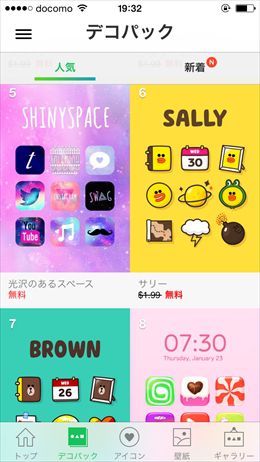
アイコンを使って1枚の絵にしちゃう、こんなワザありホーム画面も簡単に設定できます。
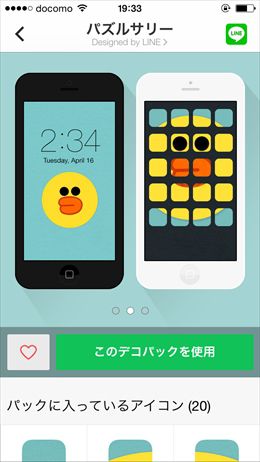
設定も簡単だった!
種類に満足したところで気になるのが設定方法ですが、数ステップで完了できる簡単さでした。
■アイコンを変えてみよう
まずは画面下部の「アイコン」を選択して、カテゴリを選択。
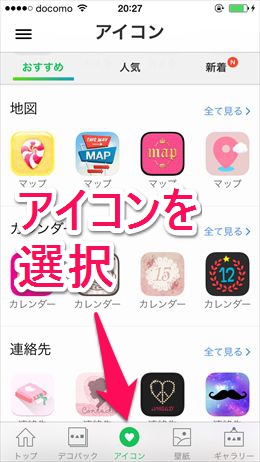
あとは豊富な種類から使いたいアイコンを選んで、起動先のアプリを設定。(今回はマップアプリのアイコン変更だったので「マップ」を選択しています)
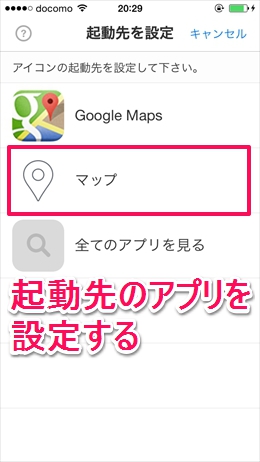
次に表示させる名前を設定したら、画面に従って「ホーム画面に追加」すれば完了。
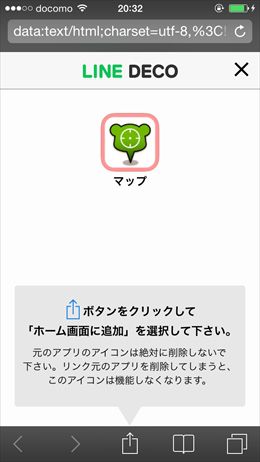
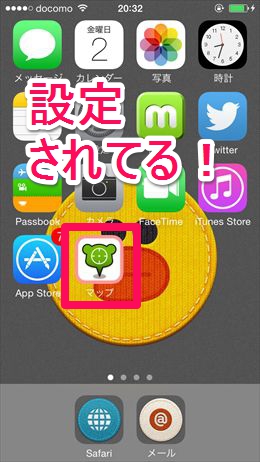
ちゃんと追加されてます。
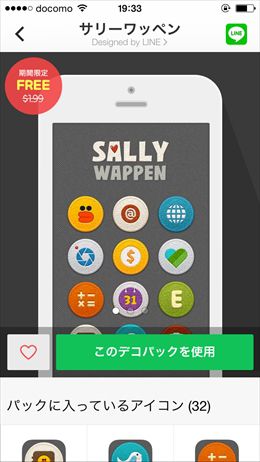
種類がありすぎてどれか迷ってしまう人は壁紙と複数のアイコンがセットになった「デコパック」がおすすめ。
もちろん一部のアイコンを別の種類に設定することもできるので、とことん自分仕様にカスタマイズできる自由さも魅力です。
壁紙アプリとしても使えた!
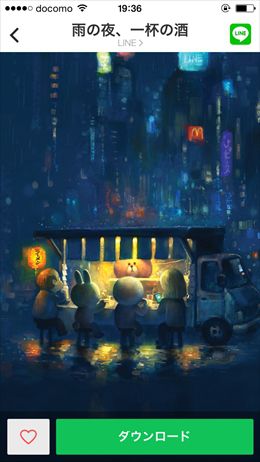
アイコン以外に壁紙も豊富なので、これだけでも十分に使えます。

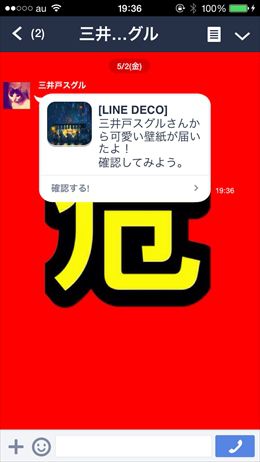
LINEならではの機能として気に入ったアイコンや壁紙を、LINEの友だちと共有することが可能です。(相手もLINEDECOをインストールしている必要あり)
簡単便利…でもこれだけは注意して!
この「LINE DECO」を使ううえで絶対に注意したいことがあります。
それは元のアプリを絶対に消さないこと。
消してしまうとそのアプリが使えなくなってしまいます。見栄えが気になる人は1つのフォルダにまとめておくといいですよ。
「LINE DECO」で気軽にiPhoneをお色直し♪
ケースなどのアクセサリを変えなくても、LINE DECOでホームを変えるだけでガラッと雰囲気が変わって新鮮な気持ちになります。
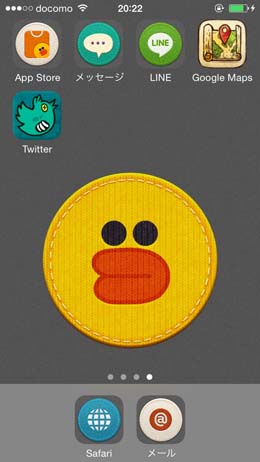
素材も期間限定で無料のものが多数あるので、この機会にLINE DECOデビューするのがナイスタイミングではないでしょうか。
ライター:sunagimo













iOS 17.2リリース!日々の情報を書き留められる純正の新アプリ「ジャーナル」が追加。Apple Vison Proに向けての空間ビデオ撮影も可能に
2023/12/13 00:40
iOS 17.1.2リリース。すべてのユーザーに推奨される重要なセキュリティアップデート
2023/12/01 03:27

【攻略】シンギングモンスター:植物島のブリードリストを大公開するぞ!!
2013/07/28 13:48
【攻略】シンギングモンスター:どんどん新たな島に進もう!空島のブリードリストを公開!
2013/08/17 14:00
意外と知らない小技!iMessageの既読機能をきみは知っているか
2014/02/09 13:30
【攻略】シンギングモンスター:新たなモンスター続々!冬島のブリードリストを公開!
2013/08/04 13:03

塗り絵アプリ「Pigment」ではじめる、楽しい「大人の塗り絵」!
2016/07/05 16:45

watchOS 10.2リリース!画面スワイプで文字盤の切り替えが復活。ワークアウト終了の確認の無効化やHomePod連携の強化を実施
2023/12/13 01:16
【攻略】シンギングモンスター:ブリードで新しいモンスターを手に入れる方法
2013/07/21 14:58

パパ、クリスマスプレゼントはこれ買って!本物顔負けのスマホ型玩具が空前のブーム!
2013/11/26 14:32
iOS 17.1.2リリース。すべてのユーザーに推奨される重要なセキュリティアップデート
2023/12/01 03:27

Amazonブラックフライデー、先行セールが開始!AirPods Pro(第2世代)やiPhone 14 Proも割引対象!
2023/11/22 00:01
【攻略】シンギングモンスター:植物島のブリードリストを大公開するぞ!!
2013/07/28 13:48
【攻略】シンギングモンスター:新たなモンスター続々!冬島のブリードリストを公開!
2013/08/04 13:03
意外と知らない小技!iMessageの既読機能をきみは知っているか
2014/02/09 13:30
【攻略】シンギングモンスター:どんどん新たな島に進もう!空島のブリードリストを公開!
2013/08/17 14:00

【ポケモンGO】ホウエン地方のみず・こおりタイプのポケモンが更に追加!昨年に続きサンタ帽子のピカチュウも登場!
2017/12/22 01:24

iPhoneで「Google画像検索」を使う方法が地味に便利です。
2015/10/01 19:00

Appleが「WWDC22」の開催を正式に発表。期間は6月6日から6月10日まで
2022/04/06 01:37

縦シューティングだと思った?実は音ゲーでした!リズムに合わせて敵の攻撃を弾いて倒す異色のリズムゲーム「Ride Zero」
2017/12/24 19:03
iPhoneで「Google画像検索」を使う方法が地味に便利です。
2015/10/01 19:00
![【速報】ファミマが「おでん」を全面リニューアルして発売開始したらしい![PR]](http://i.meet-i.com/wp-content/uploads/famimaoden_140.png)
【速報】ファミマが「おでん」を全面リニューアルして発売開始したらしい![PR]
2016/08/30 11:30

iPhone 6s/6s Plusを買ったらまずダウンロードしたい定番おすすめアプリ!オール無料!
2015/10/05 16:53

iPhoneの音楽を高音質で聴く方法:イコライザーを使いこなそう!
2013/10/14 13:30
ドコモ・au・ソフトバンクのiPhoneで非通知の着信を拒否する方法
2014/02/11 18:35

iPhoneを快適に使うための定期メンテナンスのすゝめ
2014/09/03 10:02
【iPhone★裏技レシピ】iPhoneのマル秘テクニックをまとめてご紹介!
2013/04/15 12:00

【大人のLINE講座】男性必見!女子はこんなスタンプの使い方をする男はNGだった!
2013/08/31 15:08
![ファミリーマートに本格的な焼きとりが楽しめる「商店街」が登場!?[PR]](http://i.meet-i.com/wp-content/uploads/famiyoko_140.jpg)
ファミリーマートに本格的な焼きとりが楽しめる「商店街」が登場!?[PR]
2017/06/26 15:30

東京ゲームショウ 2016で見かけたコンパニオンさんたち
2016/09/20 20:38