

カテゴリ 特集・連載
iPhoneの画面を縦に固定したまま横画面でアプリを開くあまり役立ちそうにない小技
2016/06/24 16:57
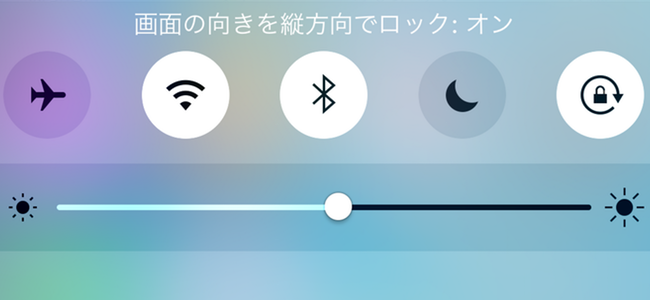


iPhoneは多くのアプリが本体を傾けることで横画面でも使えますが(標準アプリだとメールやSafariなど)、横画面でアプリを使わないという方だと画面を縦にロックしている方も結構いるのではないでしょうか。
その縦画面でロックしたままアプリを横画面で開く方法をお教えします。
まずは前提。iPhone/iPadではコントーロールセンターの鍵ボタンをオンにすることで画面を縦にロック(横に向けても横画面にならない)することができます。
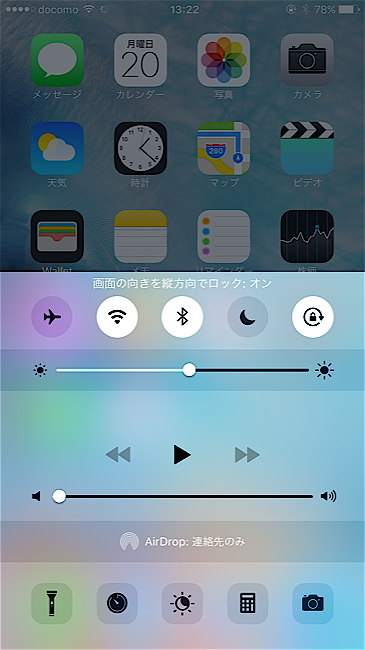
iPhone 6/6s Plus/iPadであればホーム画面でも横になりますが、それもロックしてればこの通り。
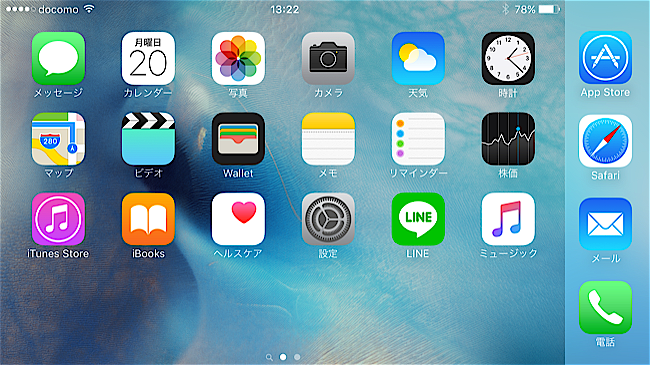
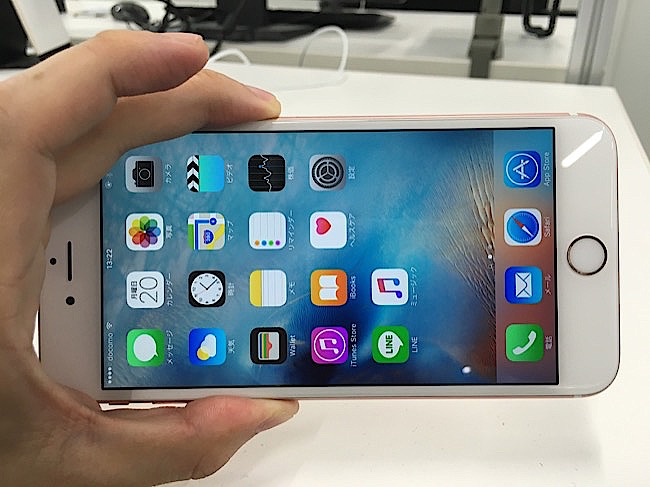
この状態であれば例え横画面で表示できるアプリであっても縦状態でしか立ち上がりません。しかし、それが当てはまらないアプリもあります。
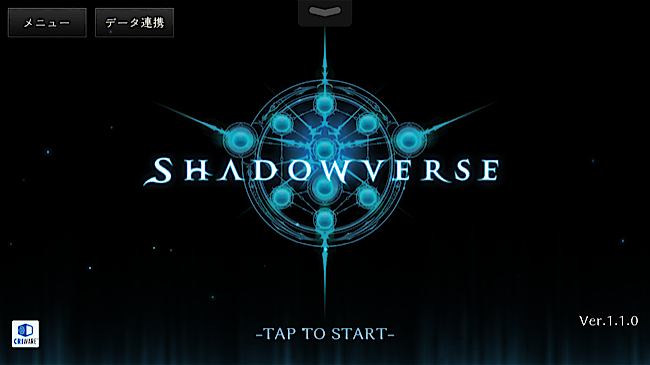
それがゲームなどでよくある”横画面しかないアプリ”です。
ここからが本題。
画面をロックしたことで縦で開いてしまうアプリを横画面で開くためにはこの横画面しかないアプリを使います。横画面アプリを立ち上げたら、おもむろに画面上端から下に向けてスワイプし、通知画面を出します。
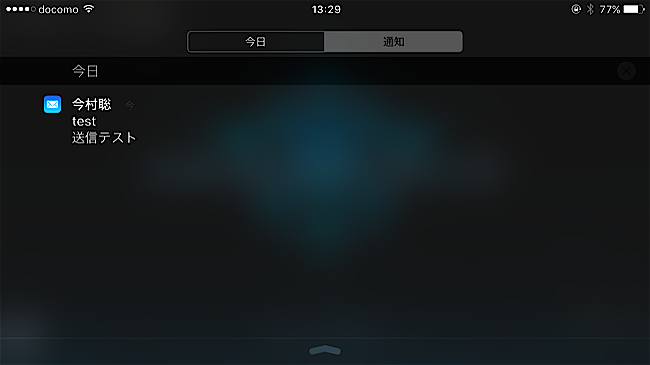
そしてそこにある通知から縦横両対応のアプリを開くと…!
この通り、画面が横の状態で開きました。
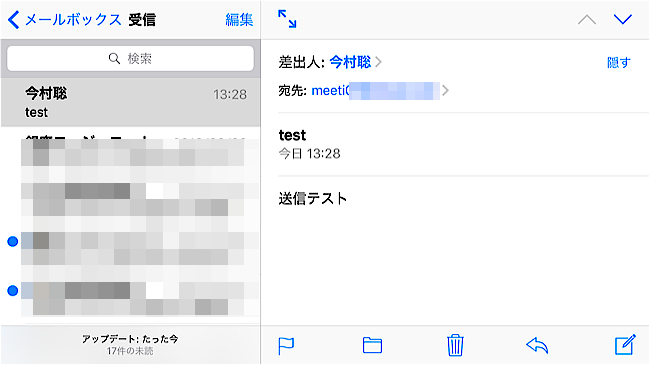
ちなみにこの状態では画面が回転する機能がロックされているので、iPhoneを縦にしても横のままになります。
さらにこの方法は通知以外もウィジェットからでも可能です。
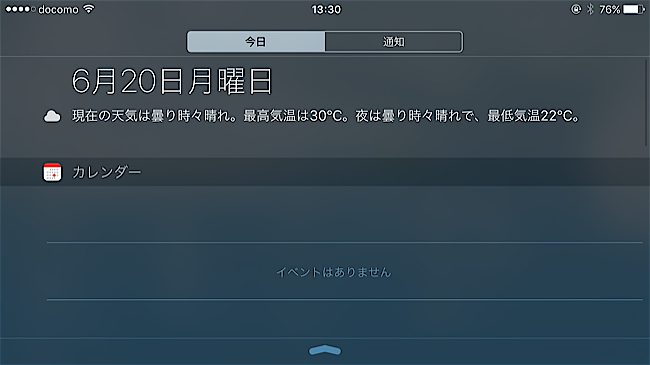
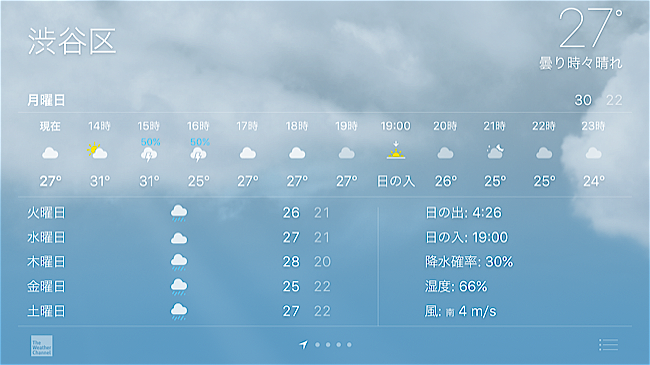
通知から開く場合はその時に通知が残ってないとできませんが、ウィジェット対応アプリであればいつでもこの技を使うことができます。
まぁそもそも横画面でアプリを開きたくない人が縦に固定していると思うので、わざわざアプリを横で開く必要があるのかが最大の疑問ですが、どうしてもいつも通り画面をロックしたままこの時だけ横画面で開きたい!というタイミングがあったら試してみてください。











iOS 17.2リリース!日々の情報を書き留められる純正の新アプリ「ジャーナル」が追加。Apple Vison Proに向けての空間ビデオ撮影も可能に
2023/12/13 00:40
iOS 17.1.2リリース。すべてのユーザーに推奨される重要なセキュリティアップデート
2023/12/01 03:27

【攻略】シンギングモンスター:植物島のブリードリストを大公開するぞ!!
2013/07/28 13:48
【攻略】シンギングモンスター:どんどん新たな島に進もう!空島のブリードリストを公開!
2013/08/17 14:00
意外と知らない小技!iMessageの既読機能をきみは知っているか
2014/02/09 13:30
【攻略】シンギングモンスター:新たなモンスター続々!冬島のブリードリストを公開!
2013/08/04 13:03

塗り絵アプリ「Pigment」ではじめる、楽しい「大人の塗り絵」!
2016/07/05 16:45

watchOS 10.2リリース!画面スワイプで文字盤の切り替えが復活。ワークアウト終了の確認の無効化やHomePod連携の強化を実施
2023/12/13 01:16
【攻略】シンギングモンスター:ブリードで新しいモンスターを手に入れる方法
2013/07/21 14:58

パパ、クリスマスプレゼントはこれ買って!本物顔負けのスマホ型玩具が空前のブーム!
2013/11/26 14:32
iOS 17.1.2リリース。すべてのユーザーに推奨される重要なセキュリティアップデート
2023/12/01 03:27

Amazonブラックフライデー、先行セールが開始!AirPods Pro(第2世代)やiPhone 14 Proも割引対象!
2023/11/22 00:01
【攻略】シンギングモンスター:植物島のブリードリストを大公開するぞ!!
2013/07/28 13:48
【攻略】シンギングモンスター:新たなモンスター続々!冬島のブリードリストを公開!
2013/08/04 13:03
意外と知らない小技!iMessageの既読機能をきみは知っているか
2014/02/09 13:30
【攻略】シンギングモンスター:どんどん新たな島に進もう!空島のブリードリストを公開!
2013/08/17 14:00

【ポケモンGO】ホウエン地方のみず・こおりタイプのポケモンが更に追加!昨年に続きサンタ帽子のピカチュウも登場!
2017/12/22 01:24

iPhoneで「Google画像検索」を使う方法が地味に便利です。
2015/10/01 19:00

Appleが「WWDC22」の開催を正式に発表。期間は6月6日から6月10日まで
2022/04/06 01:37

縦シューティングだと思った?実は音ゲーでした!リズムに合わせて敵の攻撃を弾いて倒す異色のリズムゲーム「Ride Zero」
2017/12/24 19:03
iPhoneで「Google画像検索」を使う方法が地味に便利です。
2015/10/01 19:00
![【速報】ファミマが「おでん」を全面リニューアルして発売開始したらしい![PR]](http://i.meet-i.com/wp-content/uploads/famimaoden_140.png)
【速報】ファミマが「おでん」を全面リニューアルして発売開始したらしい![PR]
2016/08/30 11:30

iPhone 6s/6s Plusを買ったらまずダウンロードしたい定番おすすめアプリ!オール無料!
2015/10/05 16:53

iPhoneの音楽を高音質で聴く方法:イコライザーを使いこなそう!
2013/10/14 13:30
ドコモ・au・ソフトバンクのiPhoneで非通知の着信を拒否する方法
2014/02/11 18:35

iPhoneを快適に使うための定期メンテナンスのすゝめ
2014/09/03 10:02
【iPhone★裏技レシピ】iPhoneのマル秘テクニックをまとめてご紹介!
2013/04/15 12:00

【大人のLINE講座】男性必見!女子はこんなスタンプの使い方をする男はNGだった!
2013/08/31 15:08
![ファミリーマートに本格的な焼きとりが楽しめる「商店街」が登場!?[PR]](http://i.meet-i.com/wp-content/uploads/famiyoko_140.jpg)
ファミリーマートに本格的な焼きとりが楽しめる「商店街」が登場!?[PR]
2017/06/26 15:30

東京ゲームショウ 2016で見かけたコンパニオンさんたち
2016/09/20 20:38